

TeamViewer 15是一款功能全面的远程控制软件,它允许用户在不同设备之间建立安全、稳定的连接,实现远程桌面共享、文件传输、在线会议等多种功能。无论是企业远程办公、技术支持,还是个人远程学习、娱乐,TeamViewer 15都能提供卓越的解决方案。
teamviewer15简介
TeamViewer 15分为商业付费和个人免费两个版本,对于个人用户而言,免费版已足够满足日常需求。其安装包可从TeamViewer官方网站下载,支持多种操作系统,如Windows、Mac、iOS和Linux等。安装过程简单,用户只需根据提示完成相关设置,如选择安装路径、创建快捷方式等。安装完成后,桌面上会出现TeamViewer的图标。首次运行时,用户需要进行注册和登录,以便能够访问TeamViewer的主界面,并开始使用各项功能。
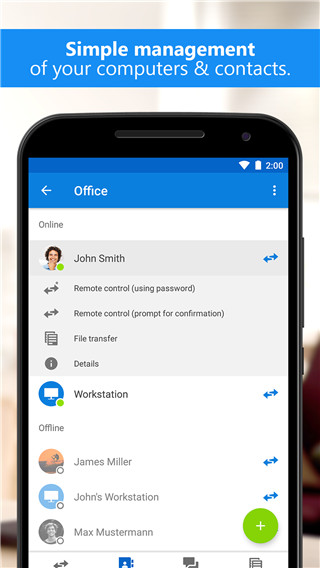
teamviewer15功能
1. 远程桌面控制:用户可以通过TeamViewer轻松连接到另一台计算机,并对其进行远程控制。只需在两台计算机上同时运行TeamViewer,并输入对方的ID和密码即可建立连接。连接建立后,用户就像坐在对方电脑前一样操作其桌面。
2. 文件传输:TeamViewer提供了便捷的文件传输功能。在远程桌面控制过程中,用户可以轻松地将文件从一台计算机传输到另一台计算机。只需在TeamViewer界面中选择“文件传输”选项,并按照提示进行操作即可。
3. 在线会议:TeamViewer支持在线会议功能,允许用户与远程团队成员进行实时视频通话和屏幕共享。这对于远程办公和团队协作来说非常有用。用户只需在TeamViewer界面中选择“会议”选项,并邀请其他参与者加入即可开始会议。
4. 远程打印:TeamViewer还支持远程打印功能,这意味着用户可以在远程计算机上打印文件,而无需将文件传输到本地计算机。这对于需要频繁打印远程文档的用户来说非常便捷。
5. 安全设置:为了确保远程连接的安全性,TeamViewer提供了多种安全设置选项。用户可以设置密码保护、启用双重认证、限制访问权限等。这些设置将有效防止未经授权的访问和数据泄露。
teamviewer15内容
TeamViewer 15的内容主要包括其用户界面和各项功能模块。用户界面简洁直观,易于上手。用户可以通过主界面快速访问远程桌面控制、文件传输、在线会议等功能模块。此外,TeamViewer 15还提供了一些高级功能,如重要资产管理、自动化服务案例分配、扩展远程设备仪表板等,以满足不同用户的需求。
teamviewer15用法
1. 下载安装:用户首先需要从TeamViewer官方网站下载安装包,并按照提示进行安装。安装完成后,桌面上会出现TeamViewer的图标。
2. 注册登录:首次运行时,用户需要进行注册和登录。在软件界面中,点击“注册”按钮,按照提示填写相关信息,如用户名、密码、电子邮件地址等。注册完成后,使用注册的用户名和密码登录TeamViewer。
3. 使用功能:登录成功后,用户可以开始使用TeamViewer的各项功能。例如,通过输入对方的ID和密码进行远程桌面控制;选择需要传输的文件,然后将其拖拽到被控端的窗口中实现文件传输;选择“会议”选项并邀请其他参与者加入以开始在线会议等。
teamviewer15测评
TeamViewer 15作为一款功能强大的远程控制软件,具有简单易用、高效稳定等特点。其远程桌面控制功能稳定可靠,允许用户在不同设备之间进行无缝连接和操作。文件传输功能便捷高效,支持大文件快速传输和断点续传。在线会议功能提供了实时视频通话和屏幕共享功能,方便用户进行远程协作和演示。此外,TeamViewer 15还注重用户隐私和安全保护,提供了多种安全设置选项以确保远程连接的安全性。
然而,TeamViewer 15也存在一些不足之处。例如,在某些情况下,软件可能会受到网络延迟或不稳定的影响,导致远程连接速度变慢或断开连接。此外,虽然TeamViewer 15提供了丰富的功能,但对于一些高级用户来说,可能希望拥有更多的自定义和配置选项以满足特定需求。
综上所述,TeamViewer 15是一款优秀的远程控制软件,能够满足企业远程办公、技术支持以及个人远程学习、娱乐等多种需求。虽然存在一些不足之处,但总体来说其优点远大于缺点,值得用户尝试和使用。


